POSTULER A LA RTX (TRUCKSBOOK)
Création: IRONFLY | Réécriture: C. BATMALE
Introduction à Trucksbook

TrucksBook est un logiciel conçu principalement pour les entreprises virtuelles basées sur les jeux Euro Truck Simulator 2 et American Truck Simulator,
à partir duquel il collecte des données et les envoie sur le site internet de TrucksBook.
L'élément de base de l'application est donc un journal de bord dans lequel vous pouvez trouver toutes les missions que vous avez livrées avec beaucoup d'informations détaillées.
Si vous avez un compte premium, vous verrez également suivi de la totalité de la livraison indiquée sur la carte. Tout est géré par le client TrucksBook,
qui s'intègre au jeu et envoie les données au serveur où elles sont ensuite traitées et affichées.
Tous les DLC officiels et multijoueurs (TruckersMP) sont pris en charge.
Caractéristiques:
- - Enregistrement entièrement automatique des livraisons effectuées
- - Envoi des données sur l'état actuel (position, vitesse, etc.)
- - Détection de triche
- - Mode hors ligne - enregistre la livraison du travail si vous n'êtes pas connecté à Internet
- - Lancer le jeu directement depuis le programme
- - Indicateur de vitesse
1 - Inscription à Trucksbook
Se rendre sur le site internet de TrucksBook
Pour commencer le processus d'inscription, cliquez sur le bouton "Inscription" en haut à droite du site.
Cliquez ensuite sur le bouton qui apparaît et connectez-vous à votre compte Steam, celui sur lequel vous avez la version originale d'Euro Truck Simulator 2.
Votre compte Steam doit être public, sinon l'enregistrement ne peut pas être complété :
Comment mettre son profil Steam en public ?
- - Rendez-vous sur votre profil Steam et cliquez sur le bouton Modifier mon profil, situé sous votre niveau et badge Steam.
- - Cliquez sur l'onglet Mes paramètres de confidentialité.
- - Choisissez le statut du profil "Public".
- - Cliquez sur le bouton Sauvegarder les modifications.
Après vous être connecté à Steam, confirmez la propriété des jeux affichés et remplissez le formulaire.
Ensuite, vous recevrez un lien d'activation sur l'e-mail spécifié, via lequel vous activerez votre compte TrucksBook afin de pouvoir vous connecter.
2 - Installation du client
Pour pouvoir enregistrer vos livraisons, vous devez installer le client TrucksBook.
Pour l'installation, vous avez besoin du fichier d'installation dont la version actuelle est toujours disponible sur la page principale après la connexion.
Téléchargez-le, décompressez le contenu complet de l'archive, exécutez "setup.exe" et suivez les instructions de l'installateur.
Lorsque vous atteignez la page avec les paramètres de chemins, sélectionnez le chemin exact du fichier exécutable du jeu.
Chemin par défaut (Windows 10 x64/ Windows 11): "C:\Program Files (x86)\Steam\steamapps\common\Euro Truck Simulator 2\bin\win_x64"
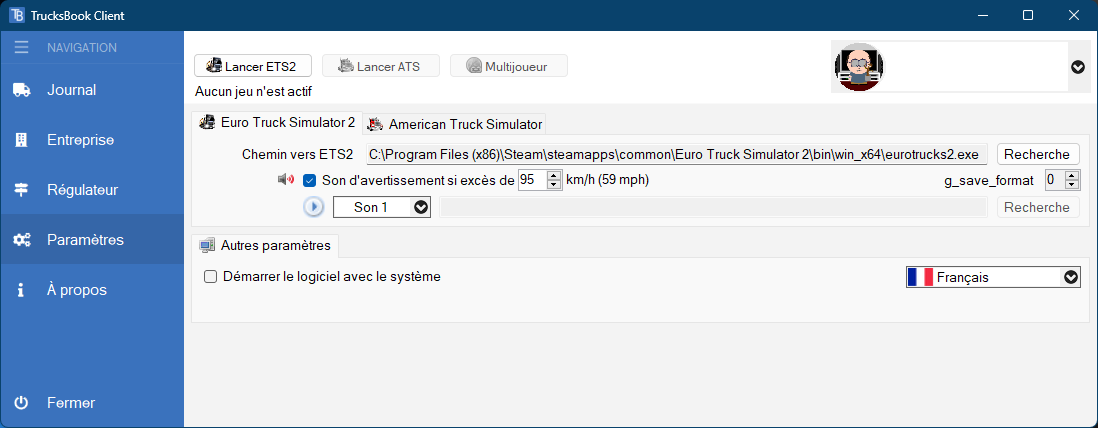
Une fois le programme installé, lancez-le et connectez-vous à votre compte TrucksBook.
Dans la partie "Paramètres", vous pouvez modifier le chemin d'accès aux jeux pour le client. Vous pouvez également régler la limite et le son d'avertissement si vous êtes en excès de vitesse,
95 km/h est une bonne valeur.
A partir de maintenant, le programme effectuera toutes les interactions avec le jeu de manière entièrement automatique.
3 - Comment postuler à la RTX via le client Trucksbook ?
Pour POSTULER à l'entreprise RTX, rendez vous sur la page Trucksbook de la Royal Truck Xpress :
https://trucksbook.eu/company/118937
Si vous êtes connecté à votre compte TrucksBook, vous devez avoir un bouton bleu avec une écriture blanche "Rejoindre"
(situé en-dessous de votre pseudo, en haut à droite de la fenêtre), cliquez dessus pour envoyer votre candidature.
Ensuite, il vous sera demandé de remplir un formulaire d'inscription. Vous renseignez votre pseudo et un petit texte de motivation.
Votre candidature sera donc en attente de validation. Un administrateur de l'entreprise validera votre candidature, ainsi vous pourrez effectuer des livraisons pour la RTX.
TruckBooks comptabilise par défaut toutes les missions que le jeu vous propose d'origine.
 Pour que les livraisons soient comptabilisées dans l'entreprise, vous devez IMPÉRATIVEMENT démarrer le jeu à partir du client TrucksBook. Et ne pas le fermer ensuite !
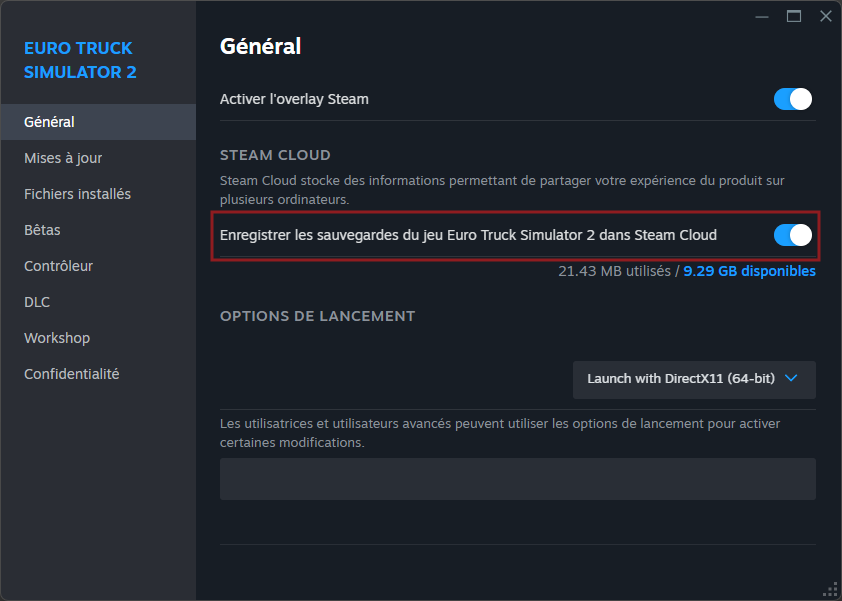
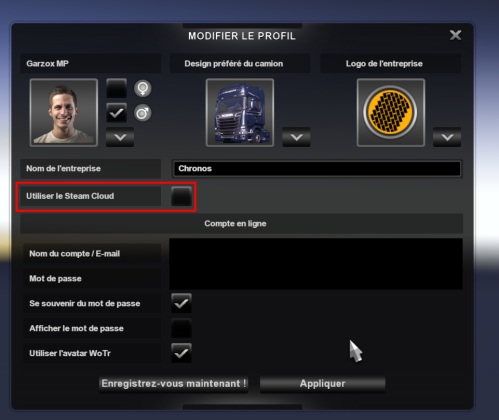
Si vous avez des problèmes pour récupérer les contrats d'entreprise de TrucksBook, la 1re chose que je vous conseille c'est de désactiver Steam Cloud de votre jeu ETS2 sur steam
(menu propriétés).
Puis de redémarrer le client TrucksBook et ETS2.
Pour ceux qui ont désactivé le cloud sur Steam comme indiqué et qui n'arrivent pas à recevoir leur mission de régulateur (sur Trucksbook) en mission rapide et de traction,
Vérifiez que vous avez bien découvert la ville de départ sur la carte du jeu, si vous pouvez cliquer sur la ville de départ pour les choix de mission, c'est que vous l'avez découverte.
désactivez le Steam Cloud dans le profil du joueur en cliquant sur "Modifier le profil" après le lancement du jeu si vous avez toujours des problèmes de réception pour les missions de régulateur.
Le client enregistre une distance de seulement 1 km, que dois-je faire?
Vous ne disposez pas d'un fichier de télémétrie ou vous avez défini un mauvais chemin d'accès au jeu.
Vous devez donc exécuter le jeu à partir d'un emplacement différent de celui que vous avez configuré dans le programme. Ouvrez les paramètres du programme et corrigez le chemin du jeu.
Nous vous recommandons de toujours lancer le jeu directement à partir du programme TrucksBook
Chemin par défaut (Windows 10 x64/ Windows 11): "C:\Program Files (x86)\Steam\steamapps\common\Euro Truck Simulator 2\bin\win_x64"
4 - Comment accepter des missions personnalisées via Trucksbook ?
De temps en temps, de nouveaux contrats seront transférés par Sir_Thomas dans l'application Trucksbook.
Ces contrats créés par le Sir sont un +. Nous pourrions les appeler "missions personnalisées".
Vous n'êtes pas obligés de les faire. TruckBooks comptabilise déjà toutes vos missions que le jeu vous propose d'origine.
ETS2 ne DOIT JAMAIS être lancé avant d'accepter les contrats.
NE PAS utiliser le Steam Cloud pour les sauvegardes ETS2, vos parties doivent être enregistrées sur votre disque dur, en local.
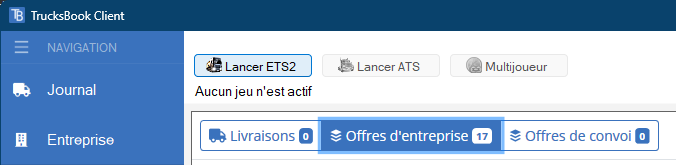
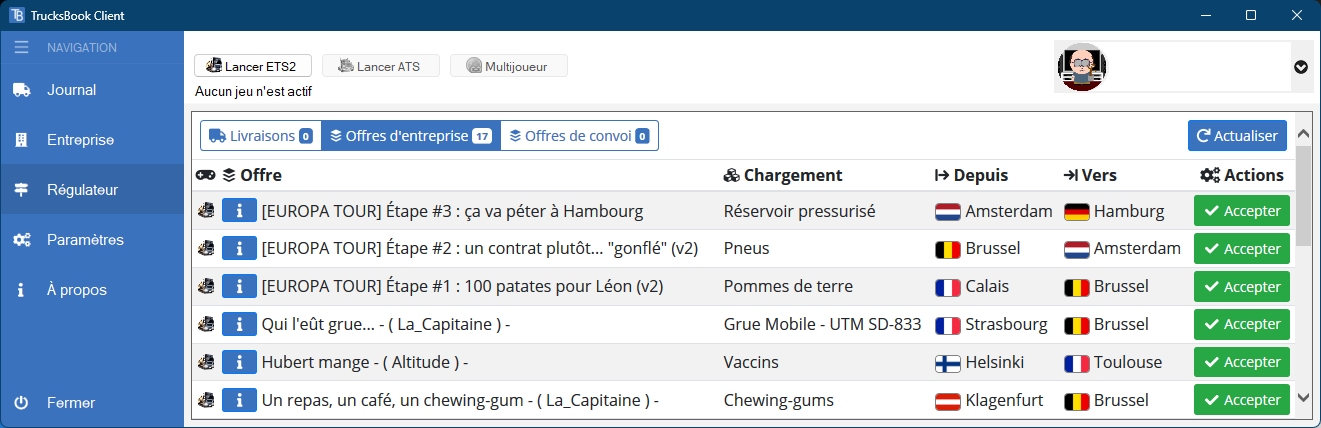
- - Pour consulter les offres émises par l'entreprise, cliquez sur "Régulateur", puis "Offres d'entreprise".
- - Pour prendre une mission, cliquez sur "Accepter".
- - Sélectionnez le profil du joueur (celui que vous choisissez en lançant le jeu).
- - Cliquez sur "Ajouter" pour rendre disponible la mission dans "Marché du travail" puis "Offres de traction" dans le jeu.
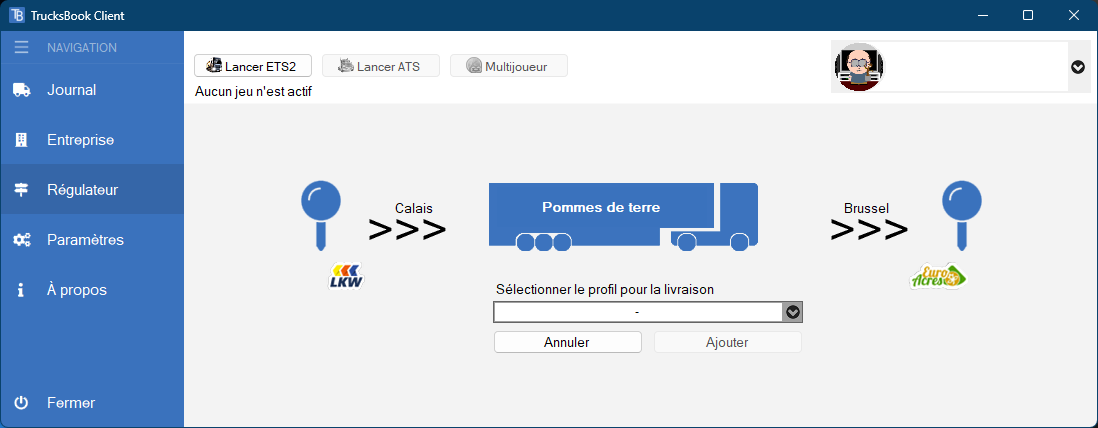
Si vous ne la trouvez pas, pensez à cliquer sur la ville de départ.
Si vous obtenez le message "Impossible d'ajouter la mission - pas de place trouvée pour la remorque":

- - Editez le fichier "config_local.cfg" qui se trouve dans "C:\Users\[Nom_Utilisateur]\Documents\Euro Truck Simulator 2\Profiles".
- - Recherchez la ligne [ uset g_force_economy_reset "0" ] => remplacez 0 par 1.
- - Enregistrez puis fermez le fichier.
- - Démarrez ETS2, sélectionnez votre profil, puis continuez jusqu'à ce que l'écran affiche la fenêtre "ATTENTION, changements dans le jeu détecté...".
Cliquez sur OK, faites un petit tour en conduite libre puis sauvez votre partie et QUITTEZ le jeu.
- - Réessayez d'ajouter la mission.
Dans certains cas :
- - Trouver un parking, stopper le moteur et faire une coupure (= la pause de repos obligatoire).
- OU
- - Se téléporter à l'un de ses garages.
- OU
- - Appeler l'assistance avec F7.
Puis sauvegarder et quitter.
