1 - Quels sont les réglages de Sir_Thomas ?
Mieux qu'un discours, voici un clip de l'un des live de juin 2024 (nouveau setup Moza Racing):

Ici vous allez trouver des réponses à certaines questions que vous pouvez vous poser sur Euro Truck Simulator 2, vous avez aussi des informations générales sur le fonctionnement du jeu.
Mieux qu'un discours, voici un clip de l'un des live de juin 2024 (nouveau setup Moza Racing):
Voici un moyen de déplacer le répertoire "Euro Truck Simulator 2" présent dans "Mes Documents" vers un autre emplacement de votre PC, c'est possible et même très facile. Celle-ci concerne les options de lancement de Steam.
Puis on se rend dans sa bibliothèque de jeu Steam, on effectue un clic-droit sur Euro Truck Simulator 2 dans la colonne de gauche, puis on clique sur "Propriétés". Dans la case "OPTIONS DE LANCEMENT" on y inscrit :
-homedir "D:\ETS2"
Cette option fonctionne aussi pour ATS, il suffit de copier le répertoire American Truck Simulator dans D:\ATS et ajouter la même option, par exemple.
Vous devez d'abord télécharger le MOD lui-même. En cliquant sur le MOD de la page, vous l'enregistrez sur votre ordinateur. Les Mods sont téléchargés dans des archives compressées, donc après le téléchargement, votre MOD a besoin d’être décompressé avec un logiciel comme 7-zip.
Vous vous retrouverez alors avec un fichier .scs.
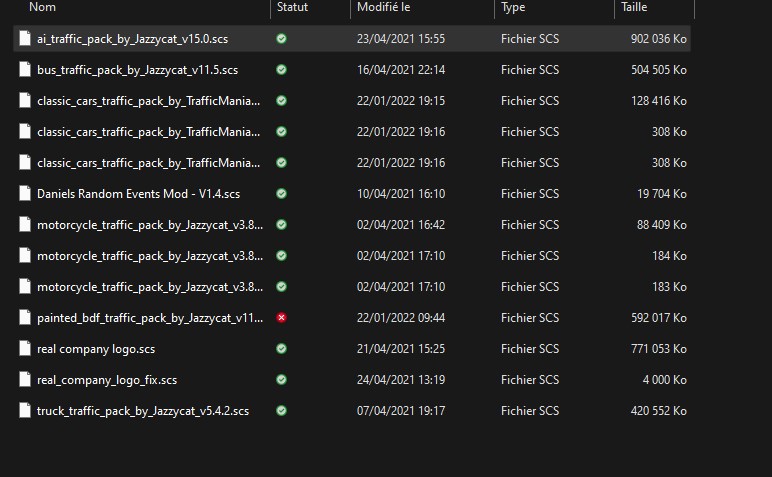
Ce fichier .scs doit se trouver ensuite dans le dossier suivant : "Mes Documents/Euro Truck Simulator 2/mod". Vous devez vous retrouver dans votre dossier "mod" avec une liste de fichiers en .scs (pas de dossier, juste un ou plusieurs fichier(s) en ".scs") comme cet exemple :
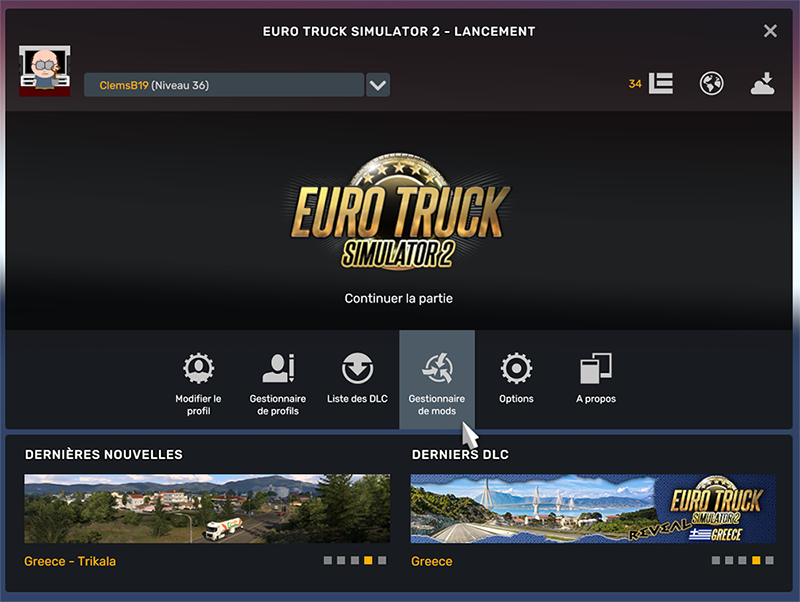
Pour les MODS provenant de Steam via le Workshop, il suffit de s'y abonner pour que ceux-ci s'installent directement et automatiquement dans le jeu. Une fois que ceci est fait, vous pouvez lancer le jeu. Dans le menu principal du jeu, vous devez cliquer sur le bouton : "Gestionnaire de Mods".
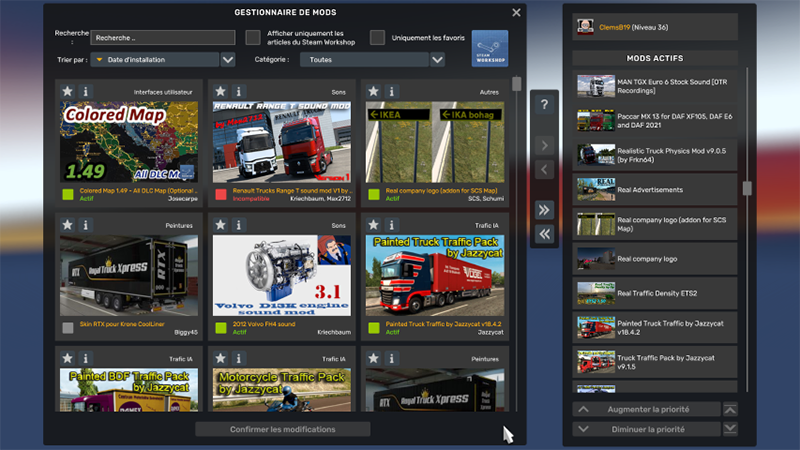
Vous verrez tous vos MODS listés.
Un double-clic sur le MOD l'active et celui-ci se met dans votre colonne de droite qui confirme que celui-ci est bien actif pour ETS2.
Pour le classement de vos MODS, je vous invite à lire le module info qui se trouve la page des MODS ETS2.
Sur la page des MODS ETS2, on vous a présenté les MODS que nous utilisons.
N'oubliez pas qu'il faut parfois respecter un ordre de priorité dans vos MODS pour éviter des crashs, des incompatibilités voir un MOD qui devient inopérant. Généralement, l'auteur du MOD le précise toujours dans sa description. Veuillez bien vérifier avant. Il est possible aussi que certains MODS ne soient pas compatible avec Promod. Alors, attention !
Traduction française de l'article suivant : Article Steam community
Beaucoup de joueurs d'ETS2 et d'ATS, ou je devrais dire de pilotes, ne comprennent pas le classement des pilotes ou s'y perdent. Il y a des forums, des discussions sur Steam où les joueurs postent des informations incomplètes ou inexactes, ce qui induit en erreur les nouveaux joueurs ou même les conducteurs expérimentés. Beaucoup pensent qu'il est déterminé par le niveau ou la bonne et efficace conduite, ce qui aurait été un meilleur scénario ou un scénario réaliste pour être juste, mais ce n'est pas le cas.
Donc, gardons les choses simples et commençons par les bases pour comprendre ce qu'est réellement le classement du conducteur, comment il affecte le point de vue du conducteur et comment il est déterminé dans ETS2 et ATS de SCS Software.
Lorsqu'un conducteur accomplit une mission, il est payé et gagne des XP (points d'expérience) respectivement. L'argent va sur le compte bancaire de son entreprise et les XP l'aident à monter en niveau. Chaque fois qu'il monte de niveau, il obtient un point de compétence. Les compétences sont classées en six catégories différentes et chaque catégorie peut recevoir un maximum de six points de compétence, ce qui permet de bénéficier des bonus correspondants sous forme d'argent et d'XP supplémentaires lors de l'exécution des prochaines commandes disponibles (dans cette catégorie) sur les marchés du travail.
Ainsi, un conducteur peut avoir un maximum de 6*6=36 points de compétence.
Et cela signifie également que le conducteur doit être au niveau 36 pour obtenir les 36 points de compétence.
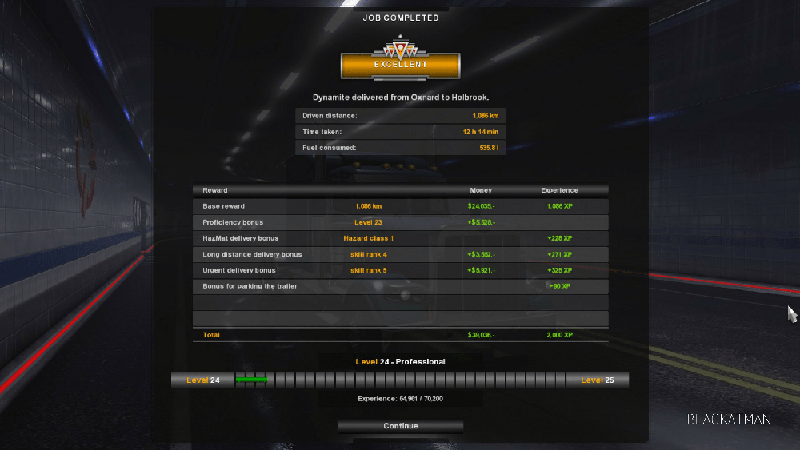
Pour tout pilote, qu'il s'agisse de lui-même ou d'une personne engagée, le classement est entièrement basé sur la combinaison des compétences qu'il améliore dans ces six catégories de compétences à chaque fois qu'il monte de niveau.
Le classement n'a rien à voir avec tout autre aspect ou talent d'un conducteur, comme sa bonne conduite, son efficacité ou son absence de pénalités, le nombre de garages, de camions et de remorques qu'il possède, le nombre de livraisons réussies, le pourcentage d'exploration des cartes, etc.
Vous pouvez vérifier l'une ou l'autre de ces étapes en premier, le résultat sera le même, bien sûr. Maintenant, l'endroit que vous atteignez sur l'échelle après avoir vérifié les deux étapes est votre classement de conducteur.
(Note : 0.0 = Aucun point de compétence. Note de 5.0 = Total de 6 points de compétence dans 6 catégories combinées).
Par exemple :
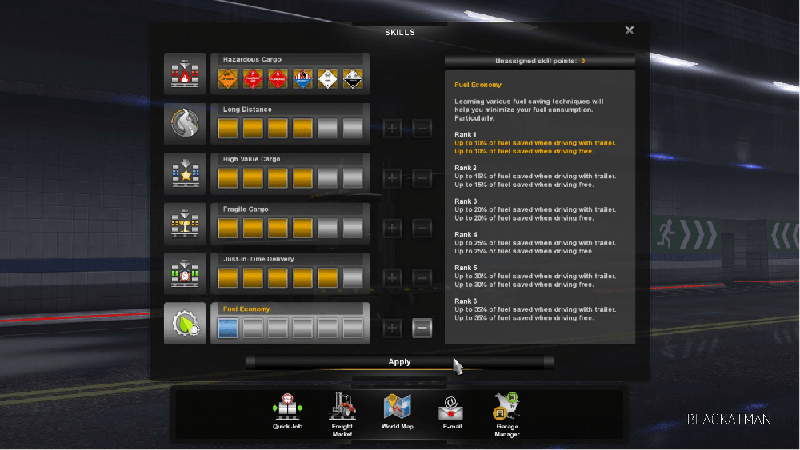
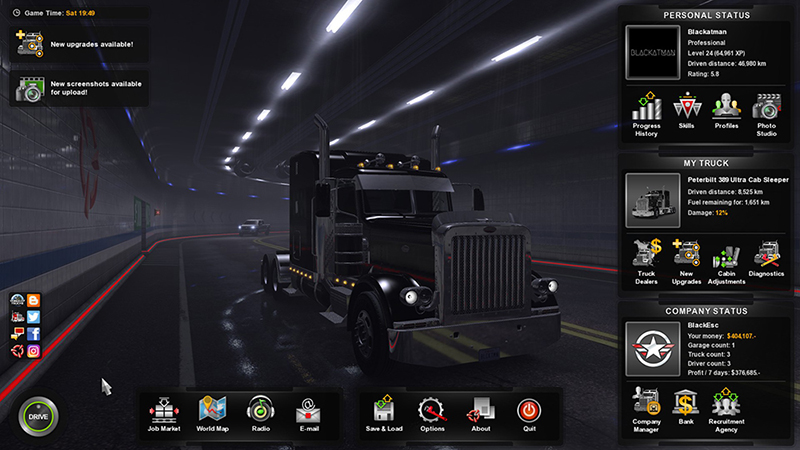
Si vous regardez ces captures d'écran, j'ai déjà mes six points de compétence les plus élevés dans la catégorie Cargaison dangereuse, et j'applique le point de compétence le plus bas dans la catégorie Économie de carburant.
Ainsi, après avoir appliqué et progressé de 6+1=7 échelons, j'ai un classement de 5,8. Si j'avais appliqué ce point de compétence à une autre catégorie, mon point de compétence le plus bas serait resté à zéro et ma note à 5,0. C'est aussi simple que cela.
Niveau 36
Lorsqu'il atteint le niveau 36, un conducteur obtient tous ses points de compétence et sa cote est de 10.0. Par la suite, il n'augmente ou ne diminue pas son classement, quel que soit son aspect de conduite.
De plus, il n'y a plus rien à débloquer, aucune pièce du camion, aucune option de personnalisation, mais de nouvelles peintures peuvent apparaître.
A propos, le niveau maximum par défaut est de 150, cela peut être changé en modifiant le fichier de configuration.
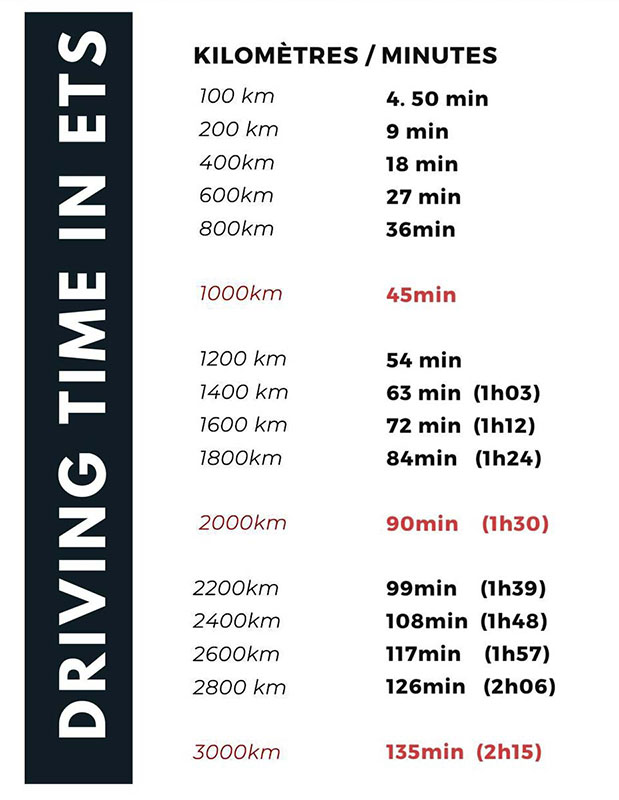
Le tableau ci-dessous est à titre indicatif si nous partons sur une base de vitesse de 90 km/h:
Vous souhaitez vous promener librement pour découvrir les paysages de Euro Truck Simulator 2 où tout simplement prendre des photographies vues du ciel ? La caméra libre vous permet de sortir de votre camion.
== Modification du fichier ==
Trouvez le fichier "Euro Truck Simulator 2" qui se trouve dans "Documents"
Mes Documents/Euro Truck Simulator 2
Trouvez le fichier appelé "config.cfg" et ouvrez le avec un éditeur de texte.
Remplacez la ligne de texte:
[ uset g_developer "0" ] par [ uset g_developer "1" ]
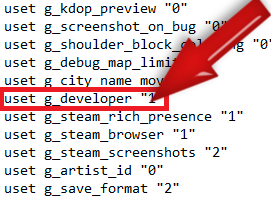
Ensuite, remplacez :
[ uset g_console "0" ] par [ uset g_console "1" ]
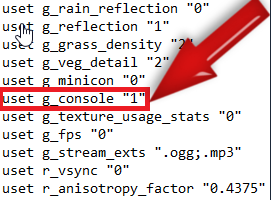
Enregistrez le texte sous le même nom Vous pouvez maintenant lancer le jeu.
== Utilisation caméra libre ==
Si vous souhaitez modifier la vitesse, utilisez la molette de la souris.
== Modification du fichier ==
Trouvez le fichier "Euro Truck Simulator 2" qui se trouve dans "Documents"
"Mes Documents/Euro Truck Simulator 2"
Trouvez le fichier appelé "config.cfg" et ouvrez le avec un éditeur de texte.
Remplacez la ligne de texte :
[ uset g_developer "0" ] par [ uset g_developer "1" ]
Ensuite, remplacez :
[ uset g_console "0" ] par [ uset g_console "1" ]
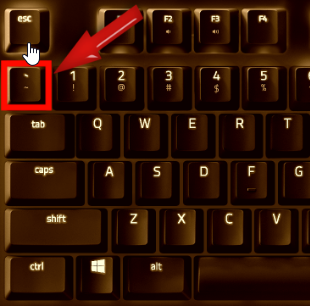
Pour ouvrir la console de jeu, appuyez sur la touche "tilde".
Voici une liste des commandes les + utiles :
Exit console / game => exit Reloads the game => game Pause the game => pause Make a quick savegame => save Screenshot => screenshot
g_minicon 1 g_fps 1 Commandes pour afficher sur l'écran les FPS et les ressources système utilisées par le jeu.
Off Police => g_police 0 On Police => g_police 1
Off Traffic => g_traffic 0 On Traffic => g_traffic 1
Goto (or city name) => goto (x;y;z) Exemple : goto berlin ou goto -44831.8;112.729;-40232.4.
Time change => g_set_time XX [YY] Exemple : g_set_time 15, on va passer le jeu à 15h00, g_set_time 3, on va passer le jeu à 3h00 du matin mais on peut aussi écrire g_set_time 21 30 qui veut tout simplement dire 21h30 et g_set_time 0 c'est pour minuit.
Set weather => g_set_weather X f/i X= 0 ou 1 => 1 pour la pluie et 0 pour le soleil, f force le changement immédiatement et i progressivement.
Weather conditions : g_set_skybox 1 => Temps nuageux. g_set_skybox 0 => Temps clair.
Free movement speed of the camera => g_flyspeed X X étant une valeur de 10 à 1000, 100 est parfait.
Parfois, les bugs et erreurs de connexion que vous rencontrez sont dus à des fichiers de jeux corrompus ou un problème du côté client. Vous pouvez effectuer rapidement une « réparation d'installation » de votre jeu afin de réparer ou remplacer tout fichier manquant ou altéré.
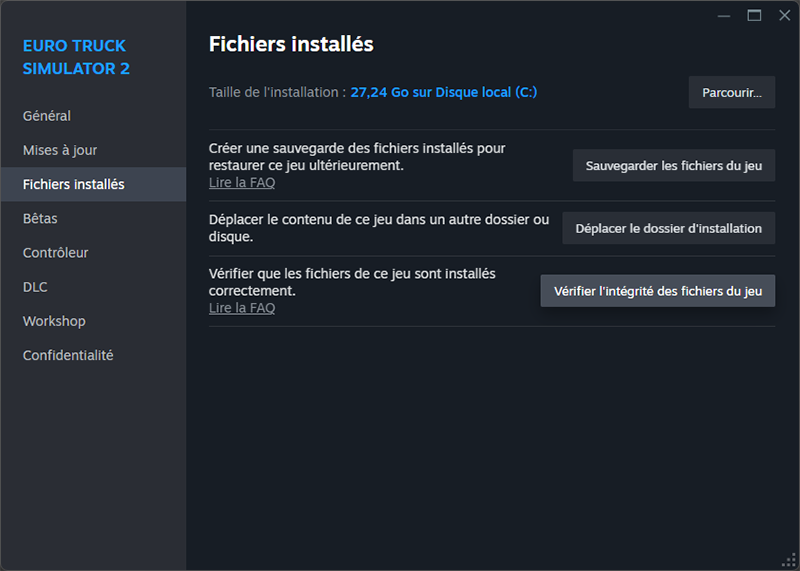
Pour rappel votre dossier "mod" se trouver ici : "Mes Documents/Euro Truck Simulator 2/mod"