Réglages 2024 de Sir_Thomas (nouveau setup Moza Racing)

Voici un guide permettant d'optimiser vos FPS dans ETS2 en fonction de votre PC et d'éviter des crashs aléatoires. Au-delà, d'effectuer des réglages graphiques, vous en apprendrez plus sur la configuration du jeu qui pourra nous permettre de le stabiliser au passage. En bonus, on finira ce guide par quelques optimisations PC Windows 10 et Nvidia qui pourront vous servir tous le temps pour tous vos jeux.
Pour clarifier, disons par exemple que votre écran a une résolution de 1920x1080 (la plus courante). Si vous définissez l'échelle de rendu à 400%, cela signifie que la résolution totale sera multipliée par quatre, ce qui, pour 1080p, correspond à 3840x2160, ou ce que nous appelons 4K.
Votre écran ne peut pas réellement afficher 4K, mais le moteur de jeu demande à la carte graphique de calculer chaque image en 4K, puis chaque image est mise à l'échelle en 1080p. Le rendu interne à plus haute résolution donne une image plus nette avec moins d'aliasing, mais demande beaucoup plus de travail à la carte graphique.
À l'inverse, disons que vous avez un écran 4K. Vous pouvez régler la résolution du jeu sur 4K, puis l'échelle de rendu sur 25% et vous obtiendrez un rendu 1080p pour le moteur 3D, ce qui est facile pour la carte graphique, mais les éléments du HUD (GPS, écran de pause) seront eux en 4K.
Pour info, le jeu est codé en dur avec une résolution de 1440x900 (19" wide - soit un 16:10 en aspect ratio - les équivalents seraient pour info : 1280x800, 1680x1050, 1920x1200, et 2560x1600).
Comme toujours, à vous de tester ce qu'il va le mieux pour votre configuration PC ! La clé pour un jeu fluide est aussi dans l'utilisation de la RAM.
Si vous utilisez des packs de trafic et une densité accrue, vous avez vraiment besoin de suffisamment de RAM.(Au minimum 8 gigas et pour être bien à l'aise si vous avez beaucoup de pack de trafic, skins, et autres 16 gigas).
Dans tous les cas, il faut augmenter le "mm_pool_size" parce que si vous ne le faites pas, la RAM allouée par le jeu (qui est beaucoup trop basse par défaut par les développeurs) sera très vite saturée et le surplus nécessaire sera stocké dans la mémoire virtuelle et c'est la source de tous les problèmes de lag/stuttering, de pertes de FPS et de crash du jeu. Nous verrons cela un peu plus bas dans le tuto.
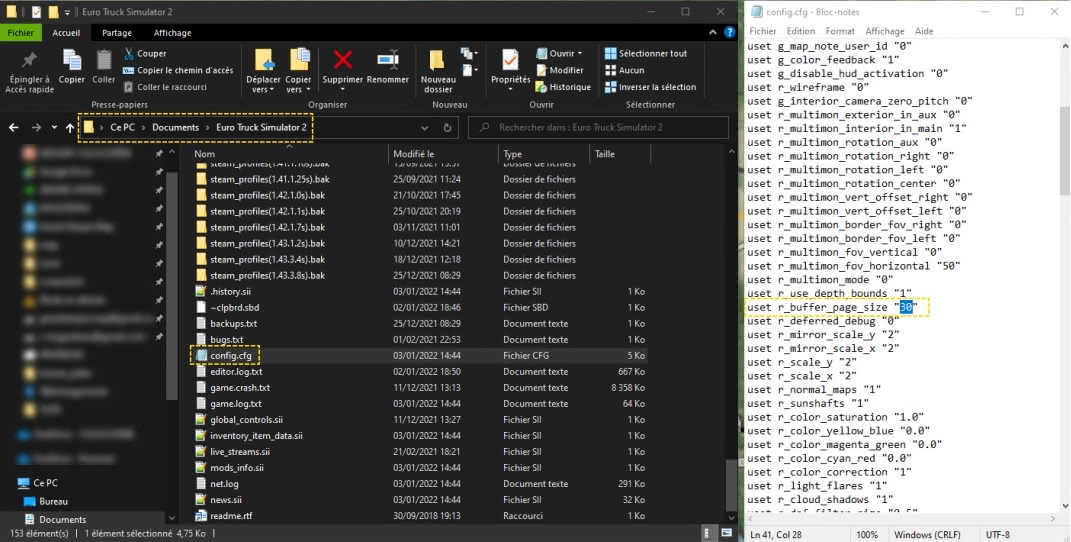
Passons maintenant aux réglages du fichier du jeu : "config.cfg". Ce fichier se trouve dans le dossier (..\Documents\Euro Truck Simulator 2)
 Par sécurité, enregistrez une copie du fichier "config.cfg" et mettez cela bien de côté au cas où afin de pouvoir revenir à la configuration d’origine si besoin !
 Voici le paramètre à modifier en priorité :
[ uset r_buffer_page_size "30" ]
On passe de 10 à 30. Le "buffer" plus connu sous "mémoire tampon", stocke des datas pour anticiper les exécutions de commandes. Le souci est que ce "buffer" est de base beaucoup trop bas par les développeurs du jeu. En augmentant celui-ci, on va limiter le lag et éviter surtout les plantages de jeu. Passage à 50, si votre jeu continue de crasher.
Voici d'autres modifications que nous pouvons apportées au fichier "config.cfg". Encore une fois, tout se fera en fonction de la puissance de votre PC, de la carte graphique utilisée et de votre quantité de RAM. Mais attention, en augmentant les valeurs, vous ajoutez une charge supplémentaire au GPU et vous pouvez avoir une baisse de FPS si c'est trop excessif. A vous de tester l'impact sur votre jeu.
[ uset t_averaging_window_length "20" ]
Ce paramètre qui peut sembler anodin, est en réalité très utile pour éviter l'effet "élastique". Le mouvement de conduite ralentit au hasard, mais soudainement, il se met à accélèrer rapidement. C'est l'effet "élastique". La valeur par défaut de ce paramètre est à 20. Ce qu'il faut faire est très simple, il faut simplement multiplié par 2 votre fréquence d'affichage. Exemple : Vous êtes en 60Hz, votre valeur sera 120. Vous êtes en 144Hz, votre valeur sera 288. Donc cela dépend de la fréquence Vsync de votre écran. Certains qui subissent toujours cet effet "élastique" préconise même de multiplier par 5 au lieu de 2 la valeur.
IMPACT sur les FPS : BAS à MOYEN (Config PC moyenne gamme) :uset r_sun_shadow_texture_size "8192"
Taille de la texture de l'ombre du soleil, par défaut 4096. Cela joue sur la précision des ombres. Pour de petit PC, je recommande de rester sur 4096.
uset g_bloom "0"
Effet de halo. Le mettre complètement à 0 vous fera gagner un peu en FPS, cela évite d'avoir des zones trop lumineuses par endroit.
uset g_light_span_factor "2" uset g_light_distance_factor "2"
Par défaut 1. Va permettre d'augmenter la distance et l'intensité des feux des camions la nuit.
IMPACT sur les FPS : TRÈS ÉLEVÉ (Config PC haute gamme à très haute gamme) :uset r_mirror_view_distance "900"
Ceci vous donnera une vue de 900 mètres dans les miroirs, au delà, les objets disparaissent. Vous pouvez mettre moins pour gagner des FPS. Valeur par défaut : 200.
Dans les options graphiques d'ETS2, vérifiez bien que ces paramètres soient réglés comme ci-dessous. Encore une fois, ces réglages sont à effectuer en fonction des capacités de votre PC. Tout est une question d'équilibre.
Mode Plein Écran => ON
Fréquence de rafraîchissement => Par défaut
Synchronisation verticale => Désactivé
Désactivé pour ne pas limiter le nombre de FPS. Activé pour verrouiller votre FPS maximum à la fréquence de rafraîchissement de votre écran. En activant, cela évite également le déchirement de l'écran mais vous perdrez un peu de FPS.
Mise à l'échelle => 400%
Voir explication plus haut en fonction de votre écran.
Anti-aliasing (SMAA) => ELEVE
On active l'antialiasing en "ULTRA" voir "ELEVE" pour diminuer le plus possible l’effet d’escalier. A modifier en fonction de la puissance de votre PC et de la mise à l'échelle effectuée juste au dessus.
SSAO => FAIBLE
SSAO = jeux d'ombres. Apporte un réalisme plus poussé sur les camions et l'environnement mais peut faire chuter des FPS.
Profondeur de champ (DOF) => OFF
Permet de gagner quelques FPS. Retire le flou de profondeur.
Rayon du soleil => ON
Aucun impact sur le jeu.
Correction des couleurs => ON
Aucun impact sur le jeu.
Échelle des reflets => 100%
Détail du reflet => MOYEN
"MOYEN" pour un bon équilibre entre qualité et performance. "ELEVE" est vraiment bien meilleur si vous pouvez vous permettre la baisse d’un peu de FPS. Il n'est pas recommandé de mettre ce paramètre en "FAIBLE".
Détail de la végétation => ELEVE
Qualité de l'herbe et des arbres. "MOYEN" pour un bon équilibre. Mettre sur "FAIBLE" pour gagner des FPS, mais les arbres notamment ne seront vraiment pas détaillés.
Densité de l'herbe => FAIBLE
"FAIBLE" ou "ELEVE". Sur "ELEVE", cela induit une forte baisse des FPS.
Qualité des ombres => ELEVE
Je recommande "ELEVE" ou "MOYEN". "ULTRA" induit une forte baisse des FPS et "FAIBLE" nuit à l'immersion. Ne pas négliger les ombres qui donnent plus de réalisme.
Qualité de la texture des ombres => PERSONNALISE
Ce paramètre est normal car il a été défini dans le fichier “config.cfg”.
Qualité de la météo => ELEVE
Au cas où vous constateriez une baisse trop importante des FPS lorsqu'il pleut, baissez cette option en "MOYEN" ou "FAIBLE".
Les paramètres ci-dessous concernant les miroirs ont un impact majeur sur les FPS.
Réduisez-les pour obtenir un meilleur résultat.
Qualité des rétroviseurs => MOYEN
Le niveau "MOYEN" est suffisant, mais vous pourriez avoir du mal à voir la nuit. A vous de voir.
Résolution des rétroviseurs => MOYEN
"MOYEN" ou "ELEVE". "BAS" est juste un trop grand compromis de qualité, on évite.
Distance des rétroviseurs => MOYEN
"MOYEN" ou "ELEVE". "ULTRA" est meilleur évidement. Les rétroviseurs font baisser les FPS, car le jeu doit afficher encore plus d'images.
Qualité de la texture => ELEVE
Ce paramètre fait fortement varier les FPS, mais entre "ELEVE" et "MOYEN" il n'y a pas de réel gain de FPS. "BAS" est un trop grand compromis de qualité, on évite car le jeu n'est vraiment pas beau.
Filtrage anisotrope => 100%
Ce paramètre n'affecte pas les performances, on peut donc le monter au maximum, soit 100%.
Cartes normales => ON
Aucun impact sur le jeu.
Phares du trafic => ON
Vous devez l'allumer pour voir les autres véhicules la nuit.
Lumières secondaires du véhicules => ON
Plus de lumières pour votre camion.
Niveau de lisibilité des lumières => ELEVE
"ELEVE" pour voir plus loin, "MOYEN" fonctionne aussi, mais Bas est juste trop bas, on évite donc !
Piétons => ON
Pas d’impact sur les ressources du jeu.
Voici comment nous pouvons améliorer les chargements du jeu et stabiliser le jeu avec quelques réglages.
C’est ici que nous allons augmenter le "mm_pool_size" parce que si vous ne le faites pas, la RAM allouée par le jeu (qui est beaucoup trop basse par défaut) sera saturée et le surplus nécessaire sera stocké dans la mémoire virtuelle et c'est la source de tous les problèmes de lag/stuttering, de pertes de FPS et de crash du jeu.
Ces réglages sont bien évidemment paramétrables en fonction de la quantité de RAM que vous possédez. A vous d'ajuster si besoin. Mais si vous avez de la RAM disponible pour le jeu, pourquoi s’en priver ?
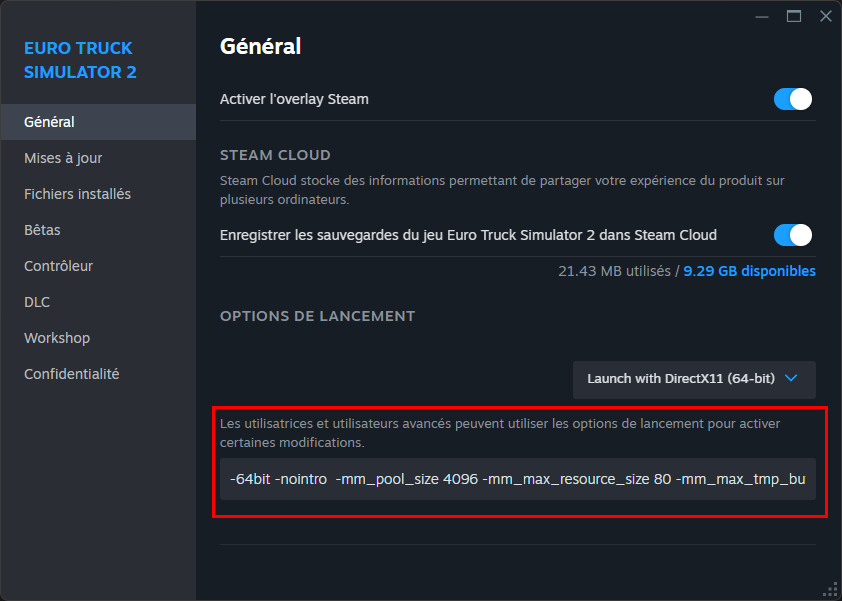
Pour effectuer les réglages ci-dessous, on lance Steam puis dans sa bibliothèque de jeu, on effectue un clic-droit sur Euro Truck Simulator 2 dans la colonne de gauche, puis on clique sur "Propriétés".
Dans la case "OPTIONS DE LANCEMENT" nous pouvons inscrire différents paramètres :
-64 bit
Passe évidemment le jeu en 64bits.
-nointro
Supprime les logos d'introduction du jeu au lancement. On gagne du temps !
-mm_pool_size 4096
Taille de la zone mémoire du pool général des ressources. Mettre la valeur en fonction de votre quantité de RAM sur votre PC. Voir la partie info un peu plus bas.
-mm_max_resource_size 80
Taille du tampon de chargement des ressources. Par défaut = 22MB, max. 100MB. 80 est une valeur idéale.
-mm_max_tmp_buffers_size 1000
La taille maximale du tampon de mémoire temporaire. Par défaut = 112MB, max. 1000MB. 1000 est une valeur idéale.
Voici la correspondance qui permet de mettre la bonne valeur pour votre -mm_pool_size :
-mm_pool_size 1024 (For 2/4GB Ram) -mm_pool_size 2048 (For 4GB Ram) -mm_pool_size 4096 (For 6/8GB Ram) -mm_pool_size 8192 (For 16/32GB Ram)
Pour vous faciliter la vie, voici ce que vous devriez copier/coller dans le lancement du jeu si vous avez 8 gigas de RAM sur votre PC :
-64bit -nointro -mm_pool_size 4096 -mm_max_resource_size 80 -mm_max_tmp_buffers_size 1000
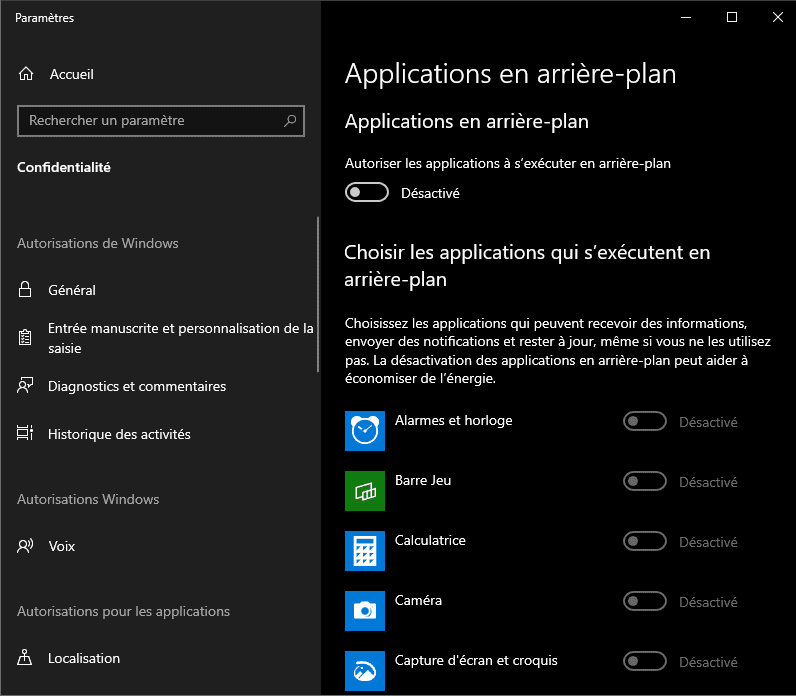
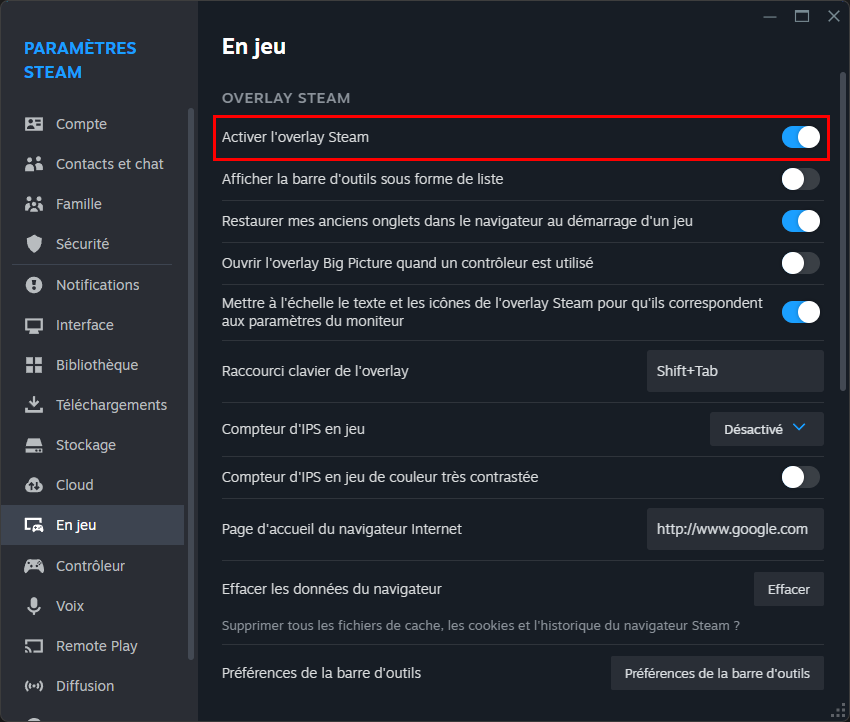
Fermez un maximum de logiciels sous Windows que vous ne comptez pas utiliser quand vous jouez, et principalement les logiciels qui génèrent des Overlay. En plus de gagner en FPS, cela peut permettre de gagner en stabilité.
Cette désactivation se fait depuis les paramètres de Windows, Steam ou Nvidia GeForce Experience (Et franchement, entre nous, n'installez pas GeForce Experience, c’est un vrai gouffre à performances et de RAM pour votre PC!)
Vous pouvez faire pareil pour GOG, Ubisoft Connect, etc… .
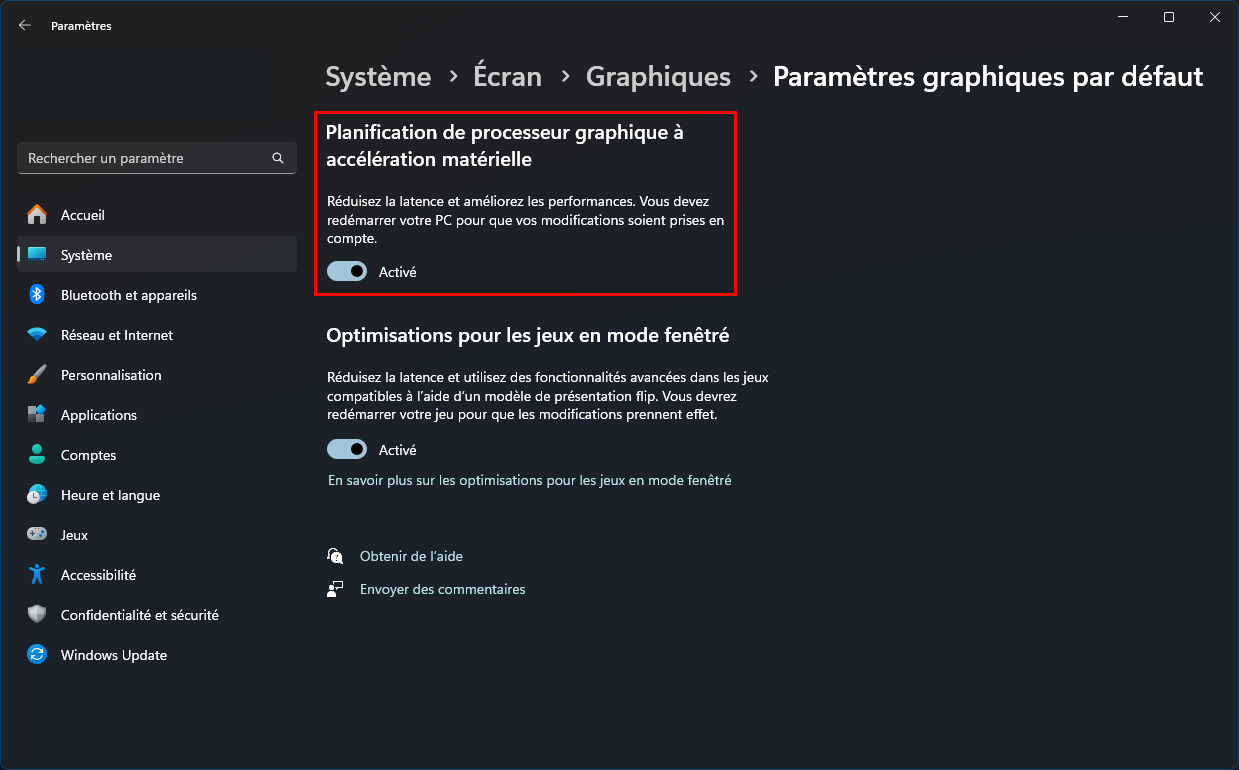
La planification GPU est une nouvelle fonctionnalité qui améliore les performances et peut réduire la latence en permettant à la carte vidéo de gérer directement sa propre mémoire.
Pour le moment cette fonctionnalité est réservée aux possesseurs de carte graphique NVIDIA. Le constucteur a été le premier (et le seul actuellement), à offrir le support de cette option et de DirectX 12 Ultimate.
Cela dépend de la carte GTX ou RTX, mais il possible de gagner entre 2 à 6% en FPS selon le jeu. C'est toujours ça de pris ! Parfois c'est quasi nul. Tout dépend du jeu. A savoir que cette implémentation dans Windows 10 est très récente, et que celle-ci est désactivée par défaut. C'est donc encore tout jeune et par forcément bien exploité. Mais c'est prometteur !
Désormais, vous êtes en mesure de pouvoir activer la planification de processeur graphique à accélération matérielle.
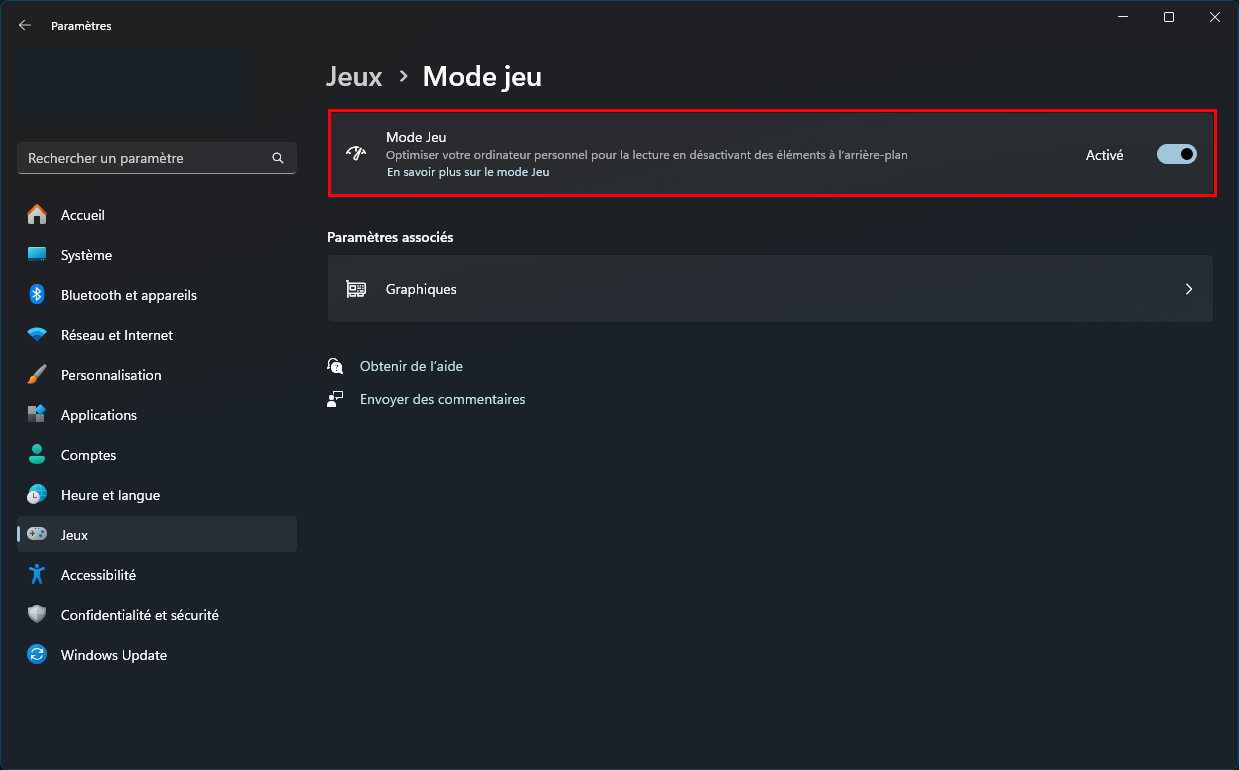
Depuis la Creators Update, un mode jeu a fait son apparition dans Windows 10. Son but est d'améliorer les performances dans les jeux. Pour cela, le processus d'un jeu voit sa priorité augmentée par rapport aux autres applications en cours de fonctionnement qui voient eux, leurs ressources système diminuées.
De quoi gagner quelques précieuses images par seconde (FPS) qui rendront un jeu un peu plus fluide. Mais sachez que cela ne transformera pas un ordinateur anémique en bête de course.
Dès qu'un jeu en cours de fonctionnement est détecté, les optimisations sont automatiquement appliquées.
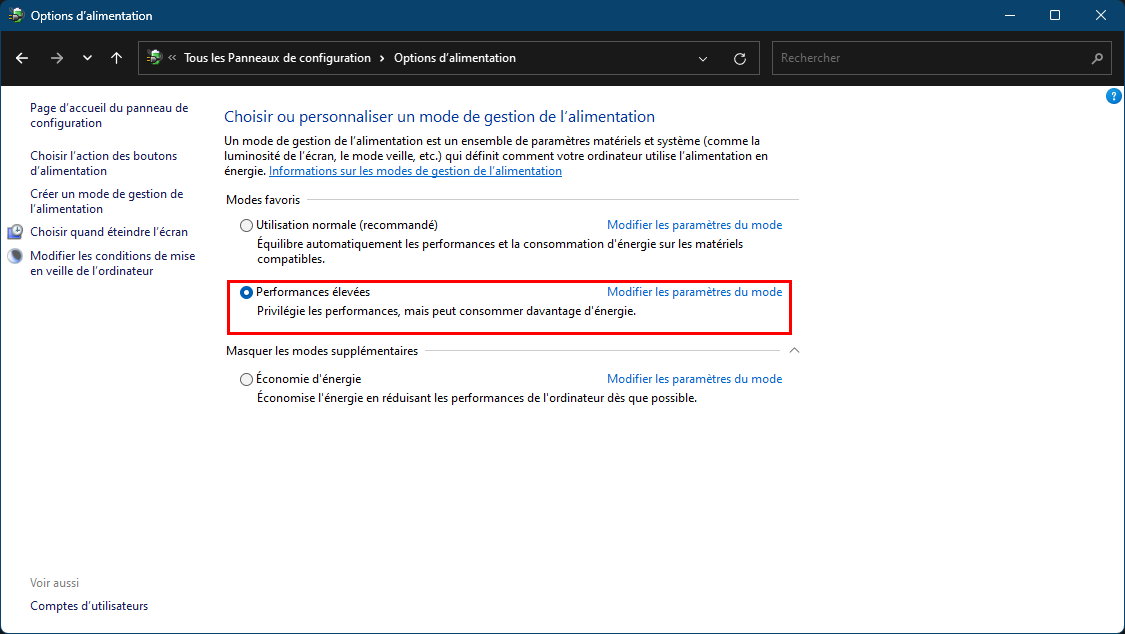
Par défaut, Windows 11 est configuré pour utiliser le mode d’alimentation "Utilisation normale (recommandé)" et il le fait même sur les PC de bureau.
Donc, la première chose que vous devez faire pour améliorer la performance globale de votre système est de modifier ce paramètre.
Il nous faut activer le mode "Performances élevées" (ou "Performances Optimales" sous windows 10). Il se peut que vous ayez plus de modes d'alimentation sur un PC par rapport à un autre car cela dépend du matériel et du système.
Il faut bien noter qu'en passant par ce mode, le processeur va chauffer un peu plus !
A ne surtout pas faire sur un PC Portable !!!!
Premier pilote à installer sur Windows, l'affichage donc ici le pilote NVIDIA (UNIQUEMENT si vous êtes équipé d'une carte grapghique NVidia!).
Je ne recommande pas d'installer le pilote depuis le site NVIDIA mais de passer par un petit programme qui va installer uniquement l'essentiel, c'est à dire JUSTE le pilote de la carte et rien d'autre !
En installant le pack complet NVIDIA, toutes sortes de choses nécessaires et inutiles s’installent sur nos systèmes d’exploitation.
Avant de lancer l'installation, vous pouvez nettoyer les composants Nvidia déjà présents sur votre ordinateur. Un nettoyage avec Display Driver Uninstaller (DDU) est fortement recommandé.
Un tuto est disponible ICI
Lien OFFICIEL du logiciel (en anglais): NVCleanstall
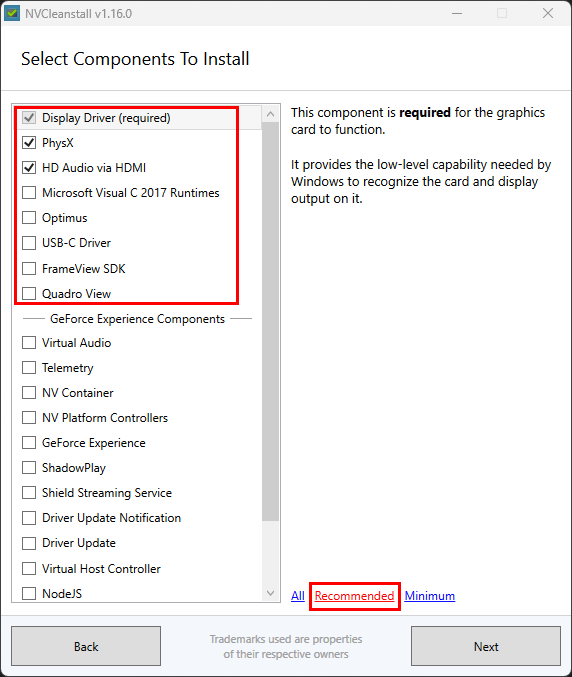
Avec NVCleanstall, vous pouvez sélectionner les composants que vous souhaitez installer. Et si vous souhaitez avoir plus de détails sur les composants, cliquez simplement dessus pour faire apparaître une brève description de ce dernier sur la droite.
À noter que le SEUL composant nécessaire au bon fonctionnement de votre carte graphique est le pilote d’affichage (Display Driver), le reste est facultatif.
La case "Display Driver (required)" est cochée par défaut et l'option n'est pas modifiable.
Je vous recommande à minima, de cliquer sur "Recommended", afin que cela sélectionne automatiquement le minimum requis pour votre matériel (notamment "Optimus" qui gère l'activation de la carte graphique sur PC portable uniquement au besoin afin d'optimiser la batterie de l'appareil). L'important si vous souhaitez une installation minimale est que seules des options au dessus de la séparation "GeForce Exprerience Components" soient cochées.
Et franchement, entre nous, n'installez pas GeForce Experience, c’est un vrai gouffre à performances !
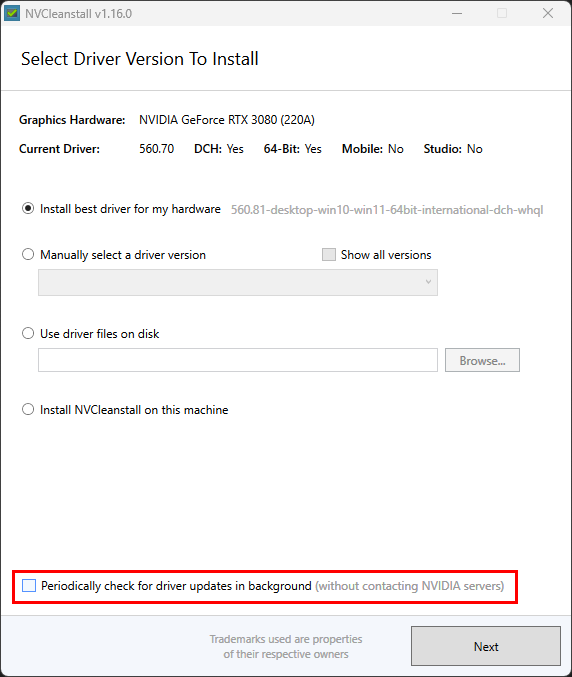
Pensez également à installer NVCleanstall sur votre PC pour que celui-ci puisse checker les futures mises à jours des pilotes et vous alerter par le biais d'un popup quand c'est le cas.
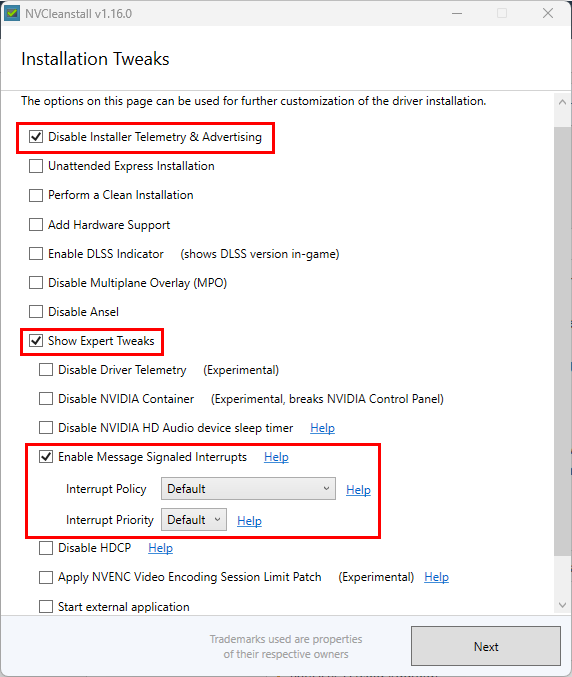
Ensuite prenez bien soin, de cocher les cases suivantes :
Pourquoi passer en mode MSI (Message Signaled Interrupts) sa carte NVIDIA ?
Pour faire simple, le mode MSI a une latence bien inférieure par rapport au mode IRQ sur Windows.
Lorsqu'on a une carte vidéo NVIDIA, on peut se demander pourquoi cela ne se fait pas tout seul lors de l'installation des pilotes, d'autant plus que les GPU prennent déjà en charge le mode MSI depuis bien longtemps et qu'AMD le gère sans souci.
A chaque MAJ de pilotes NVIDIA, pensez bien à cocher toutes ces cases pour une prise en compte !
Voici des paramètres Nvidia "passe partout" pour tout vos jeux sur Windows 10/11 et donc valable évidemment pour ETS2.
On ouvre le panneau NVIDIA et on se rend dans la partie Gérer les paramètres 3D.
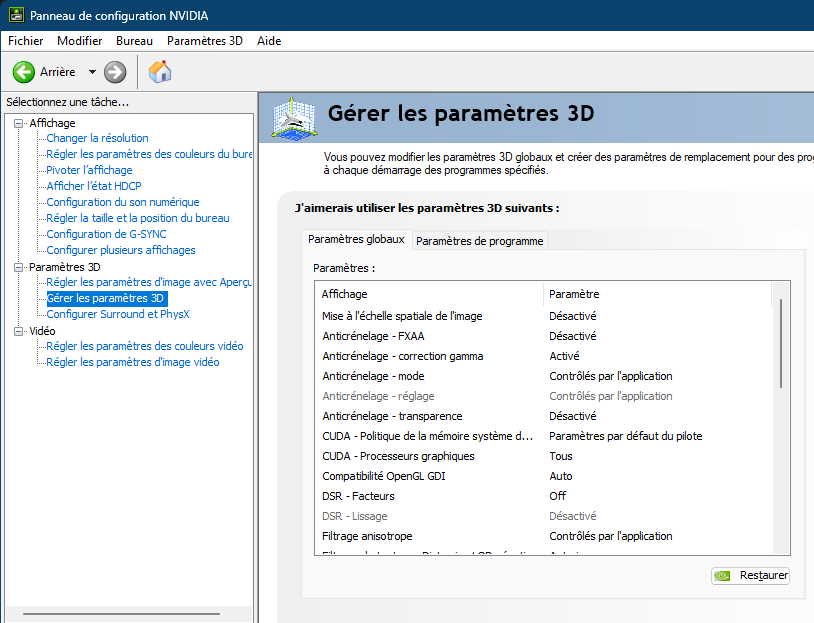
Une fois fait, pensez bien à cliquer sur "Appliquer" en bas pour la prise en compte.
Par défaut, toutes les applications de Windows 10 peuvent envoyer et recevoir des informations, même sans être utilisées. Pour économiser de l'énergie sur un portable ou pour gagner en performances sur un ordinateur de bureau, vous pouvez limiter les applications autorisées à fonctionner en arrière-plan. Ce listing n'existe pas directement sous Windows 11, il doit être fait unitairement par application installée, (il suffit pour cela d'aller sur la liste des applications installées et de cliquer sur les 3 points à droite de l'application voulue, puis "Option avancée" pour voir l'activation ou non de cette option.)